Domain programmes.de kaufen?
Wir ziehen mit dem Projekt
programmes.de um.
Sind Sie am Kauf der Domain
programmes.de interessiert?
domain@kv-gmbh.de · 0541-91531010
Domain programmes.de kaufen?
Wie QR Code scannen Android?
Um einen QR-Code auf einem Android-Gerät zu scannen, benötigst du eine QR-Code-Scanner-App. Diese Apps sind in der Regel kostenlos im Google Play Store erhältlich. Nachdem du die App heruntergeladen und installiert hast, öffne sie und richte die Kamera deines Geräts auf den QR-Code. Die App erkennt den Code automatisch und zeigt dir den Inhalt an, der im QR-Code verschlüsselt ist. Du kannst dann entscheiden, ob du den Link öffnen, den Text lesen oder die Aktion ausführen möchtest, die im QR-Code enthalten ist. **
Kannst du einen QR Code scannen?
Kannst du einen QR Code scannen? QR-Codes sind spezielle zweidimensionale Codes, die Informationen wie URLs, Kontaktdaten oder Text enthalten. Um einen QR-Code zu scannen, benötigst du eine spezielle App auf deinem Smartphone oder Tablet, die den Code lesen kann. Hast du schon einmal versucht, einen QR-Code zu scannen? Es ist eine praktische Möglichkeit, schnell auf Informationen zuzugreifen, ohne sie manuell eingeben zu müssen. Wenn du noch keine Erfahrung damit hast, kann ich dir gerne dabei helfen, es auszuprobieren. **

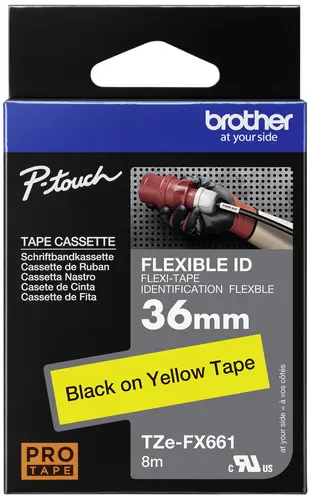
Ähnliche Suchbegriffe für Scannen
Top-Angebote
Produkte zum Begriff Scannen:
-
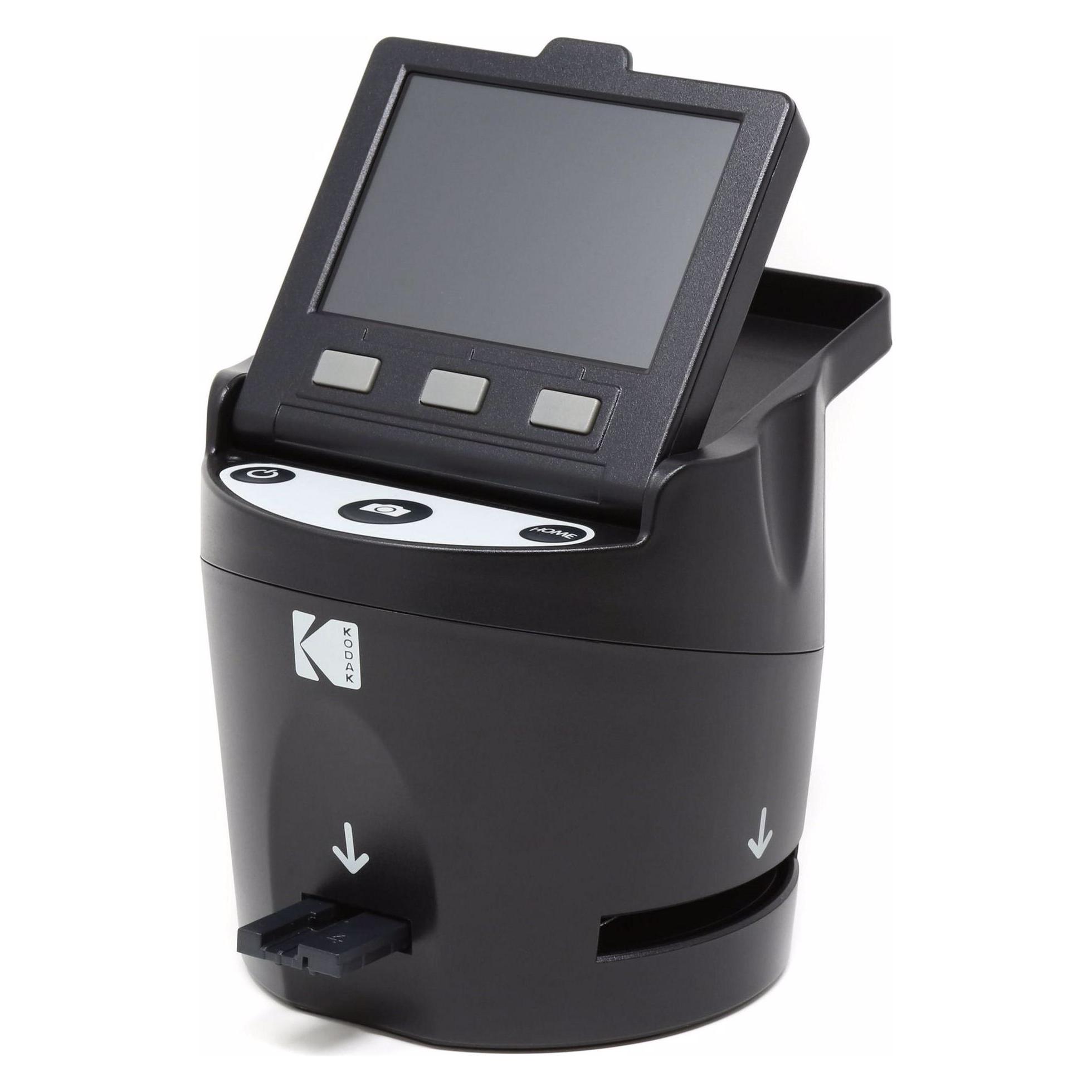
Kodak, Scanner, Digitalen Film-Scanner Scannen (HDMI, SDHC Karte, USB)14/22 Megapixel Auflösung. Einstellbare Scanauflösung, Helligkeit und Farbe. PC- und Mac-kompatibel ohne zusätzliche Software. Speichern Sie Ihre Scans auf dem PC oder der SD-Karte. Videoausgang für den TV-Anschluss. Klappbares 3,5-Zoll-Farb-TFT-LCD-Display.159,33 €*Versand: 0,00 €Sichere Weiterleitung zum Anbieter
-
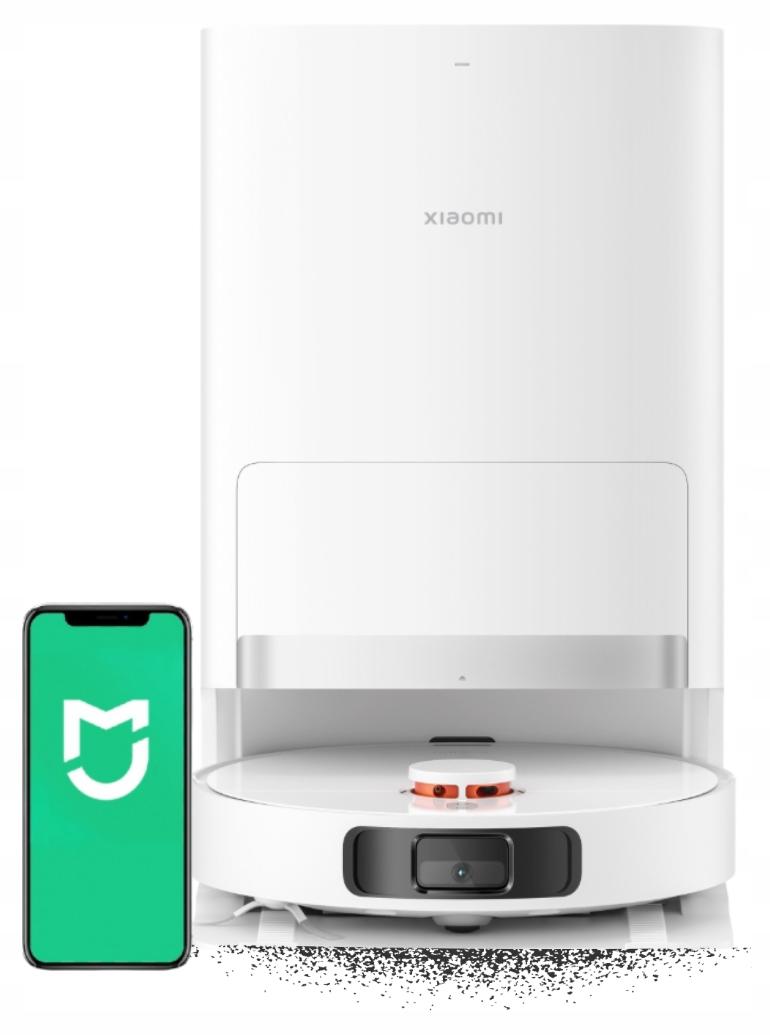
Xiaomi Saugroboter X20+ mit 6000 Pa LDS-Scannen und 3-in-1 ReinigungssystemXiaomi Robot Vacuum X20+ Weiß - Saugt und wischtLDS-Scannen Hindernisumgehung ReinigungspräzisionFortschrittliche LDS-Lasernavigation - schnelles und präzises Mapping der RäumeIntelligente Routenplanung und HindernisumgehungEffektive Reinigung von Ecken, unter Möbeln und an schwer zugänglichen StellenMöglichkeit zur Erstellung von Karten mehrerer Etagen und zur Anpassung der ReinigungszonenSteuerung per App - volle Kontrolle vom Smartphone aus 6000 Pa Reguliertes Wischen Sauberkeit auf jedem BodenBeeindruckende Saugkraft von bis zu 6000 Pa - ideal für Teppiche und harte BödenWischfunktion mit intelligenter WasserstandskontrolleWassertank und Wischaufsatz im Lieferumfang enthaltenGleichzeitiges Saugen und Wischen des BodensEffektive Entfernung von Staub, Haaren und hartnäckigen Verschmutzungen Bis zu 75 Tage ohne Entleeren Automatische Wartung KomfortDie Basisstation entleert den Staubbehälter automatischDer Mopp wird nach Abschluss der Reinigung getrocknet - verhindert unangenehme Gerü591,00 €*Versand: 0,00 €Sichere Weiterleitung zum Anbieter


-
Welche App für QR Code scannen?
Welche App für QR Code scannen? Es gibt viele verschiedene Apps für das Scannen von QR-Codes, darunter bekannte Optionen wie QR Code Reader, Barcode Scanner und Google Lens. Diese Apps können auf Smartphones und Tablets heruntergeladen werden und ermöglichen es Benutzern, QR-Codes schnell und einfach zu scannen. Einige Apps bieten zusätzliche Funktionen wie das Speichern von gescannten Codes oder das Öffnen von URLs direkt aus der App heraus. Es lohnt sich, verschiedene Apps auszuprobieren, um diejenige zu finden, die am besten zu den individuellen Bedürfnissen passt. **
-
Welches Programm braucht man zum Scannen?
Welches Programm braucht man zum Scannen? Zum Scannen von Dokumenten oder Bildern benötigt man in der Regel eine spezielle Software, die mit dem Scanner kompatibel ist. Diese Software ermöglicht es, die gescannten Dateien zu bearbeiten, zu speichern und zu organisieren. Oft wird die Software vom Hersteller des Scanners bereitgestellt und kann auf der Website des Herstellers heruntergeladen werden. Alternativ gibt es auch universelle Scannen-Programme, die mit verschiedenen Scannern kompatibel sind und häufig kostenfrei verfügbar sind. Es ist wichtig, die Anweisungen des Herstellers zu befolgen, um das Scannen reibungslos durchführen zu können. **
-
Benötigt man eine Software zum Scannen?
Ja, um Dokumente oder Bilder zu scannen, benötigt man eine spezielle Software, die den Scanner steuert und die gescannten Daten verarbeitet. Diese Software ermöglicht es, die gescannten Dateien zu speichern, zu bearbeiten oder weiterzuverarbeiten. Oft wird die Scanner-Software zusammen mit dem Scanner geliefert oder kann von der Hersteller-Website heruntergeladen werden. **
-
Wie kann ich den WhatsApp Code scannen?
Um den WhatsApp-Code zu scannen, musst du zuerst die WhatsApp-App auf deinem Smartphone öffnen. Gehe dann zu den Einstellungen und wähle die Option "WhatsApp Web/Desktop". Dort wird ein QR-Code angezeigt, den du mit der Kamera deines Geräts scannen musst. Halte dein Smartphone so, dass der QR-Code vollständig im Rahmen der Kamera erscheint. Sobald der Code erfolgreich gescannt wurde, bist du mit WhatsApp auf deinem Computer oder Tablet verbunden und kannst Nachrichten senden und empfangen. **


Wie kann ich den QR Code scannen?
Um einen QR-Code zu scannen, benötigst du zunächst eine App auf deinem Smartphone, die QR-Codes lesen kann. Diese Apps sind in der Regel kostenlos im App Store oder Google Play Store erhältlich. Öffne die App und richte die Kamera auf den QR-Code. Die App erkennt den Code automatisch und zeigt dir den Inhalt an, der im QR-Code verschlüsselt ist. Du kannst dann entscheiden, ob du den Link öffnen möchtest oder die Informationen speichern willst. Es ist eine einfache und praktische Möglichkeit, um schnell auf Informationen zuzugreifen. **
Wie scannen ich einen QR Code Huawei?
Um einen QR-Code mit einem Huawei-Smartphone zu scannen, benötigst du eine App, die QR-Codes lesen kann. Du kannst entweder die vorinstallierte Kamera-App verwenden oder eine spezielle QR-Code-Scanner-App aus dem App Store herunterladen. Öffne die App und richte die Kamera auf den QR-Code. Die App erkennt den Code automatisch und zeigt dir den Inhalt an, der im QR-Code verschlüsselt ist. Du kannst dann auf die angezeigten Informationen zugreifen oder die entsprechende Aktion ausführen. **
Top-Angebote
Produkte zum Begriff Scannen:
-
HP Color Laser MFP 178nwg, Drucken, Kopieren, ScannenArbeiten Sie effizient mit einem MFP, dem weltweit kleinsten seiner Klasse.[1] Drucken, scannen, kopieren und faxen[2] Sie mit hochwertigem Farbergebnis und drucken und scannen Sie von Ihrem Handy aus.[3] Auf einen Blick GerätLaser · Farbe · Drucken, Scannen, Kopieren Geschwindigkeit18 Seiten pro Minute Papierbis A4 · 150 Blätter · automatischer Duplex VerbindungLAN, WLAN, Apple AirPrint, Google Cloud Print Auslastung20.000 Seiten pro Monat Produktbeschreibung Dynamische Sicherheit Drucker mit dynamischer Sicherheitsfunktion Produkt-Haftungsausschluss Einige Drucker von HP sind nur für die Verwendung mit Druckpatronen vorgesehen, die über neue oder wiederverwendete Chips oder elektronische Schaltkreise von HP verfügen. Diese Drucker verwenden dynamische Sicherheitsmaßnahmen, um Druckpatronen mit einem nicht von HP stammenden Chip oder einem nicht von HP stammenden elektronischen Schaltkreis zu blockieren. Regelmäßige Firmware-Updates erhalten die Wirksamkeit dieser Maßnahmen aufrech...318,70 €*Versand: 0,00 €Sichere Weiterleitung zum Anbieter
-
Kodak, Scanner, Digitalen Film-Scanner Scannen (HDMI, SDHC Karte, USB)14/22 Megapixel Auflösung. Einstellbare Scanauflösung, Helligkeit und Farbe. PC- und Mac-kompatibel ohne zusätzliche Software. Speichern Sie Ihre Scans auf dem PC oder der SD-Karte. Videoausgang für den TV-Anschluss. Klappbares 3,5-Zoll-Farb-TFT-LCD-Display.159,33 €*Versand: 0,00 €Sichere Weiterleitung zum Anbieter
-
Wie QR Code scannen Android?
Um einen QR-Code auf einem Android-Gerät zu scannen, benötigst du eine QR-Code-Scanner-App. Diese Apps sind in der Regel kostenlos im Google Play Store erhältlich. Nachdem du die App heruntergeladen und installiert hast, öffne sie und richte die Kamera deines Geräts auf den QR-Code. Die App erkennt den Code automatisch und zeigt dir den Inhalt an, der im QR-Code verschlüsselt ist. Du kannst dann entscheiden, ob du den Link öffnen, den Text lesen oder die Aktion ausführen möchtest, die im QR-Code enthalten ist. **
-
Kannst du einen QR Code scannen?
Kannst du einen QR Code scannen? QR-Codes sind spezielle zweidimensionale Codes, die Informationen wie URLs, Kontaktdaten oder Text enthalten. Um einen QR-Code zu scannen, benötigst du eine spezielle App auf deinem Smartphone oder Tablet, die den Code lesen kann. Hast du schon einmal versucht, einen QR-Code zu scannen? Es ist eine praktische Möglichkeit, schnell auf Informationen zuzugreifen, ohne sie manuell eingeben zu müssen. Wenn du noch keine Erfahrung damit hast, kann ich dir gerne dabei helfen, es auszuprobieren. **
-
Welche App für QR Code scannen?
Welche App für QR Code scannen? Es gibt viele verschiedene Apps für das Scannen von QR-Codes, darunter bekannte Optionen wie QR Code Reader, Barcode Scanner und Google Lens. Diese Apps können auf Smartphones und Tablets heruntergeladen werden und ermöglichen es Benutzern, QR-Codes schnell und einfach zu scannen. Einige Apps bieten zusätzliche Funktionen wie das Speichern von gescannten Codes oder das Öffnen von URLs direkt aus der App heraus. Es lohnt sich, verschiedene Apps auszuprobieren, um diejenige zu finden, die am besten zu den individuellen Bedürfnissen passt. **
-
Welches Programm braucht man zum Scannen?
Welches Programm braucht man zum Scannen? Zum Scannen von Dokumenten oder Bildern benötigt man in der Regel eine spezielle Software, die mit dem Scanner kompatibel ist. Diese Software ermöglicht es, die gescannten Dateien zu bearbeiten, zu speichern und zu organisieren. Oft wird die Software vom Hersteller des Scanners bereitgestellt und kann auf der Website des Herstellers heruntergeladen werden. Alternativ gibt es auch universelle Scannen-Programme, die mit verschiedenen Scannern kompatibel sind und häufig kostenfrei verfügbar sind. Es ist wichtig, die Anweisungen des Herstellers zu befolgen, um das Scannen reibungslos durchführen zu können. **
Ähnliche Suchbegriffe für Scannen
-
Xiaomi Saugroboter X20+ mit 6000 Pa LDS-Scannen und 3-in-1 ReinigungssystemXiaomi Robot Vacuum X20+ Weiß - Saugt und wischtLDS-Scannen Hindernisumgehung ReinigungspräzisionFortschrittliche LDS-Lasernavigation - schnelles und präzises Mapping der RäumeIntelligente Routenplanung und HindernisumgehungEffektive Reinigung von Ecken, unter Möbeln und an schwer zugänglichen StellenMöglichkeit zur Erstellung von Karten mehrerer Etagen und zur Anpassung der ReinigungszonenSteuerung per App - volle Kontrolle vom Smartphone aus 6000 Pa Reguliertes Wischen Sauberkeit auf jedem BodenBeeindruckende Saugkraft von bis zu 6000 Pa - ideal für Teppiche und harte BödenWischfunktion mit intelligenter WasserstandskontrolleWassertank und Wischaufsatz im Lieferumfang enthaltenGleichzeitiges Saugen und Wischen des BodensEffektive Entfernung von Staub, Haaren und hartnäckigen Verschmutzungen Bis zu 75 Tage ohne Entleeren Automatische Wartung KomfortDie Basisstation entleert den Staubbehälter automatischDer Mopp wird nach Abschluss der Reinigung getrocknet - verhindert unangenehme Gerü591,00 €*Versand: 0,00 €Sichere Weiterleitung zum Anbieter
-
Xerox VersaLink C625 A4 50 S./Min. 2-seitig Kopieren/Drucken/Scannen/Faxen PS3 PCL5e/6 2 Behälter 650 BlattDer Xerox® VersaLink® C625 Multifunktions-Farbdrucker bietet ein Gesamtpaket für Ihr Büro. Er ist nicht nur klein, damit Sie ihn an jedem gewünschten Ort aufstellen können, sondern auch schnell, um hohe Druck- und Scanvolumen zu bearbeiten. Die Geschwindigkeit reicht somit für Ihr anspruchsvolles Arbeitsaufkommen auf Abteilungsebene aus. Auf einen Blick GerätLaser · Farbe · Drucken, Scannen, Kopieren, Faxen Geschwindigkeit50 Seiten pro Minute Papierbis A4 · 650 Blätter · automatischer Duplex VerbindungLAN, Apple AirPrint, Mopria Print Service Auslastung150.000 Seiten pro Monat Ihre VorteileStrahlende Ergebnisse Herausragende Farbwiedergabe für hochwertige Ausdrucke mit professioneller Wirkung.Mobile Drucklösungen von Xerox® Von praktisch jedem Ort aus drucken und scannen.Top-Qualität Xerox® Technologie und Xerox® Originaltoner für feine Details und leuchtende Drucke.Perfekt für kleine Unternehmen Zuverlässige, belastbare Drucker mit umfassenden, integrierten Sicherheitsfunktionen. F...2238,29 €*Versand: 0,00 €Sichere Weiterleitung zum Anbieter
-
Xerox VersaLink B415 A4 47 S./Min. 2-seitig Kopieren/Drucken/Scannen/Faxen PS3 PCL5e/6 2 Behälter Gesamt 650 BlattProduktivität, Zuverlässigkeit und Sicherheit, ganz ohne Kompromisse: Ihre Arbeit fordert einen höheren Standard – mehr Mobilität, Sicherheit und Aufgaben effizienter zu erledigen. Keine Sorge, denn mehr Potenzial ist beim Xerox® VersaLink® B415-Multifunktionsdrucker (MFD) sowieso Standard. Schon nach Minuten, und nicht Stunden, kann es dann mit der Arbeit weitergehen. Auf einen Blick GerätLaser · Schwarzweiß · Drucken, Scannen, Kopieren, Faxen Geschwindigkeit47 Seiten pro Minute Papierbis A4 · 650 Blätter · automatischer Duplex VerbindungLAN, Apple AirPrint, Mopria Print Service Auslastung175.000 Seiten pro Monat Ihre VorteileStrahlende Ergebnisse Herausragende Farbwiedergabe für hochwertige Ausdrucke mit professioneller Wirkung.Mobile Drucklösungen von Xerox® Von praktisch jedem Ort aus drucken und scannen.Top-Qualität Xerox® Technologie und Xerox® Originaltoner für feine Details und leuchtende Drucke.Perfekt für kleine Unternehmen Zuverlässige, belastbare Drucker mit umfassenden,...889,92 €*Versand: 0,00 €Sichere Weiterleitung zum Anbieter
-
Benötigt man eine Software zum Scannen?
Ja, um Dokumente oder Bilder zu scannen, benötigt man eine spezielle Software, die den Scanner steuert und die gescannten Daten verarbeitet. Diese Software ermöglicht es, die gescannten Dateien zu speichern, zu bearbeiten oder weiterzuverarbeiten. Oft wird die Scanner-Software zusammen mit dem Scanner geliefert oder kann von der Hersteller-Website heruntergeladen werden. **
-
Wie kann ich den WhatsApp Code scannen?
Um den WhatsApp-Code zu scannen, musst du zuerst die WhatsApp-App auf deinem Smartphone öffnen. Gehe dann zu den Einstellungen und wähle die Option "WhatsApp Web/Desktop". Dort wird ein QR-Code angezeigt, den du mit der Kamera deines Geräts scannen musst. Halte dein Smartphone so, dass der QR-Code vollständig im Rahmen der Kamera erscheint. Sobald der Code erfolgreich gescannt wurde, bist du mit WhatsApp auf deinem Computer oder Tablet verbunden und kannst Nachrichten senden und empfangen. **
-
Wie kann ich den QR Code scannen?
Um einen QR-Code zu scannen, benötigst du zunächst eine App auf deinem Smartphone, die QR-Codes lesen kann. Diese Apps sind in der Regel kostenlos im App Store oder Google Play Store erhältlich. Öffne die App und richte die Kamera auf den QR-Code. Die App erkennt den Code automatisch und zeigt dir den Inhalt an, der im QR-Code verschlüsselt ist. Du kannst dann entscheiden, ob du den Link öffnen möchtest oder die Informationen speichern willst. Es ist eine einfache und praktische Möglichkeit, um schnell auf Informationen zuzugreifen. **
-
Wie scannen ich einen QR Code Huawei?
Um einen QR-Code mit einem Huawei-Smartphone zu scannen, benötigst du eine App, die QR-Codes lesen kann. Du kannst entweder die vorinstallierte Kamera-App verwenden oder eine spezielle QR-Code-Scanner-App aus dem App Store herunterladen. Öffne die App und richte die Kamera auf den QR-Code. Die App erkennt den Code automatisch und zeigt dir den Inhalt an, der im QR-Code verschlüsselt ist. Du kannst dann auf die angezeigten Informationen zugreifen oder die entsprechende Aktion ausführen. **
* Alle Preise verstehen sich inklusive der gesetzlichen Mehrwertsteuer und ggf. zuzüglich Versandkosten. Die Angebotsinformationen basieren auf den Angaben des jeweiligen Shops und werden über automatisierte Prozesse aktualisiert. Eine Aktualisierung in Echtzeit findet nicht statt, so dass es im Einzelfall zu Abweichungen kommen kann. ** Hinweis: Teile dieses Inhalts wurden von KI erstellt.