Domain programmes.de kaufen?
Wir ziehen mit dem Projekt
programmes.de um.
Sind Sie am Kauf der Domain
programmes.de interessiert?
domain@kv-gmbh.de · 0541-91531010
Domain programmes.de kaufen?
Wie Programm zu Autostart hinzufügen?
Um ein Programm zum Autostart hinzuzufügen, musst du in der Regel die Einstellungen deines Betriebssystems öffnen. In Windows kannst du dazu beispielsweise die "Aufgabenplanung" verwenden, während du in macOS die "Benutzer & Gruppen" Einstellungen nutzen kannst. In vielen Linux-Distributionen kannst du Programme zum Autostart hinzufügen, indem du eine Verknüpfung in den Autostart-Ordner des jeweiligen Benutzers legst. Stelle sicher, dass das Programm, das du hinzufügen möchtest, auch tatsächlich für den Autostart geeignet ist und keine Probleme verursacht. Es ist auch wichtig zu beachten, dass zu viele Programme im Autostart die Startzeit deines Systems verlangsamen können. **
Wie bekomme ich ein Programm in den Autostart?
Um ein Programm in den Autostart zu bekommen, musst du zuerst den Autostart-Ordner deines Betriebssystems finden. In Windows kannst du dies über den Befehl "shell:startup" im Ausführen-Dialog erreichen. Dort kannst du dann eine Verknüpfung des Programms hineinziehen. Alternativ kannst du auch die Aufgabenplanung verwenden, um ein Programm beim Start des Computers automatisch auszuführen. Dafür musst du ein neues Aufgabenplanungsereignis erstellen und dort das Programm als Aktion hinzufügen. In macOS kannst du Programme im Benutzer-Autostart-Ordner unter "/Benutzer/DeinBenutzername/Library/LaunchAgents" ablegen. Dort kannst du eine Property List-Datei erstellen, die das Programm beim Start ausführt. In Linux-Systemen kannst du den Autostart-Ordner unter "/home/DeinBenutzername/.config/autostart" finden. Dort kannst du eine Desktop-Datei erstellen, die das Programm beim Start ausführt. **

Ähnliche Suchbegriffe für Autostart-Set-mit-Rampe-und
Top-Angebote
Produkte zum Begriff Autostart-Set-mit-Rampe-und:
-
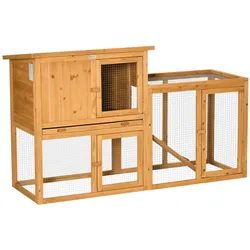
PawHut Kleintierstall mit herausnehmbarer Bodenwanne und Rampe Tannenholz OrangeDieser Kaninchenkäfig von PawHut für den Außenbereich ist perfekt für Kaninchen, Meerschweinchen und andere Tiere ähnlicher Größe geeignet. Dieser luxuriöse Kaninchenstall aus Holz ist eine ideale Mischung aus Sicherheit und Freiheit und bietet alle Annehmlichkeiten eines Zuhauses mit viel Platz zum Laufen und Spielen. Verschließbare Türen und ausziehbare Fächer erleichtern die Reinigung und andere Routineaufgaben. Holen Sie Ihrem pelzigen Freund einen komfortablen Lebensraum von PawHut!Beschreibung:Massiver Tannenholzrahmen und Asphaltdach für den AußeneinsatzZaun aus Stahldraht für Sicherheit und freien LuftaustauschRampe ermöglicht einen freien Wechsel zwischen Auslauf und RuhebereichHerausnehmbares Bodenfach auf jeder Ebene zur einfachen ReinigungAufklappbares Dach mit verschließbaren Türen, damit Sie sich leicht um Ihre Tiere kümmern könnenMontage ist erforderlichLieferumfang:1 x Kaninchenstall1 x Bausatz1 x Handbuch119,00 €*Versand: 5,95 €Sichere Weiterleitung zum Anbieter
-
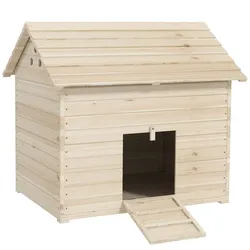
PawHut Entenhaus mit aufklappbarem Kippdach, Geflügelhaus mit erhöhten Boden und RampeDieses Entenhaus von PawHut ist für eine lange Nutzung ausgelegt, sodass Sie und Ihre Tiere Saison für Saison Freude daran haben werden. Der Entenstall besteht aus robustem Massivholz und die Vordertür kann auch als Rampe verwendet werden, sodass die Enten einen leichten Zugang ins Innere haben. Das Dach des Kleintierhauses lässt sich zur Kontrolle oder zur Reinigung leicht öffnen und der erhöhte Boden schützt die Tiere vor Feuchtigkeit und Kälte. Beschreibung: ✓ Dieses Entenhaus schützt Enten und Zwergkaninchen vor Wettereinflüssen✓ Durch das schräge Dach und das Material aus Tannenholz ist dieses Geflügelhäuschen für den Einsatz im Außenbereich geeignet✓ Luftlöcher an der Seite sorgen für eine gute Luftzirkulation✓ Eine Rampe an der Vorderseite ermöglicht den Tieren einfachen Zugang✓ Die Eingangsluke lässt sich als Rampe verwenden✓ Das aufklappbare Dach des Entenstalls ermöglicht Ihnen leichten Zugriff ins Innere✓ Ein verstellbarer Pfosten hält das Dach geöffnet✓ Ein abgeschrägtes Dach verhindert Wasseransammlungen Lieferumfang: ✓ 1 x Entenhaus✓ 1 x Anleitung161,00 €*Versand: 5,95 €Sichere Weiterleitung zum Anbieter
-
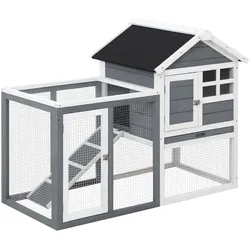
PawHut Kleintierstall mit herausnehmbarer Bodenwanne und Rampe Grau+Schwarz+WeißDieser Kleintierkäfig von PawHut ist das ideale Zuhause für Kaninchen und andere Kleintiere. Auf 2 Ebenen finden ihre Kleintiere Platz zum Spielen, Essen und Schlafen. Über die eingebaute Rampe können ihre Kleintiere die andere Ebene gut erreichen. Zusätzliche erleichtern eine herausnehmbare Bodenwannen die Reinigung. Der Kaninchenstall mit dem schönen Design ist niedlich anzuschauen und verschönert jeden Garten.Beschreibung:Der massive Rahmen aus Tannenholz und das Asphaltdach eignen sich gut für den AußeneinsatzDer Drahtzaum bietet Schutz und eine gute BelüftungEine Rampe ermöglicht es Ihren Tieren, die Ebenen bequem zu wechselnHerausnehmbare Bodenwanne für eine einfache ReinigungErhöhter Stall schützt vor Feuchtigkeit und KälteMontage ist erforderlichLieferumfang:1 x Kaninchenstall1 x Handbuch129,00 €*Versand: 5,95 €Sichere Weiterleitung zum Anbieter

-
Wie kann ich ein Programm zum Autostart hinzufügen?
Um ein Programm zum Autostart hinzuzufügen, musst du je nach Betriebssystem unterschiedliche Schritte befolgen. Für Windows kannst du Programme zum Autostart hinzufügen, indem du sie in den Autostart-Ordner verschiebst oder die Aufgabenplanung verwendest. Für macOS kannst du Programme zum Login-Items hinzufügen, indem du sie in den Systemeinstellungen unter "Benutzer & Gruppen" auswählst. Für Linux kannst du Programme zum Autostart hinzufügen, indem du die entsprechenden Skripte im Autostart-Verzeichnis deines Desktop-Umgebung platzierst. Es ist wichtig zu beachten, dass nicht alle Programme für den Autostart geeignet sind, da sie möglicherweise die Leistung deines Systems beeinträchtigen können. **
-
Wie füge ich ein Programm zum Autostart hinzu?
Um ein Programm zum Autostart hinzuzufügen, musst du zuerst den Autostart-Ordner finden. Dieser befindet sich in der Regel unter "C:\Users\DeinBenutzername\AppData\Roaming\Microsoft\Windows\Start Menu\Programs\Startup". Kopiere einfach die Verknüpfung des Programms in diesen Ordner. Alternativ kannst du auch die Taskplanung verwenden, um ein Programm zum Autostart hinzuzufügen. Öffne die Taskplanung, erstelle eine neue Aufgabe und wähle das Programm aus, das beim Start des Computers ausgeführt werden soll. Stelle sicher, dass du die Berechtigungen hast, um Änderungen am Autostart vorzunehmen. Nachdem du das Programm hinzugefügt hast, starte deinen Computer neu, um sicherzustellen, dass das Programm automatisch gestartet wird. **
-
Warum lässt sich das Autostart-Programm nicht deaktivieren?
Es gibt mehrere mögliche Gründe, warum sich ein Autostart-Programm nicht deaktivieren lässt. Einer davon könnte sein, dass das Programm eine wichtige Funktion für das Betriebssystem oder andere Anwendungen erfüllt und daher automatisch beim Start geladen wird. Ein weiterer Grund könnte sein, dass das Programm möglicherweise von anderen Anwendungen oder Diensten abhängig ist und daher automatisch gestartet wird, um eine reibungslose Funktionalität sicherzustellen. Schließlich könnte es auch sein, dass das Autostart-Programm von einem Administrator oder einer Sicherheitsrichtlinie festgelegt wurde und daher nicht deaktiviert werden kann. **
-
Wie erstelle ich eine CD mit Autostart?
Um eine CD mit Autostart zu erstellen, benötigst du eine CD-Brennsoftware, die diese Funktion unterstützt. In den meisten Programmen gibt es eine Option, um einen Autostart für die CD festzulegen. Du kannst dann auswählen, welche Datei oder Anwendung automatisch gestartet werden soll, wenn die CD eingelegt wird. **

Wie entferne ich ein Programm dauerhaft aus dem Autostart?
Um ein Programm dauerhaft aus dem Autostart zu entfernen, kannst du verschiedene Methoden verwenden. Eine Möglichkeit ist es, den Task-Manager zu öffnen, zum Tab "Autostart" zu wechseln und das entsprechende Programm dort zu deaktivieren. Eine andere Möglichkeit ist es, den "msconfig"-Befehl in das Startmenü einzugeben, zum Tab "Systemstart" zu wechseln und das Programm dort zu deaktivieren. Du kannst auch spezielle Programme von Drittanbietern verwenden, die dir dabei helfen, den Autostart zu verwalten und Programme zu entfernen. **
Wie deaktiviere ich den Autostart von AMD Radeon Software?
Um den Autostart von AMD Radeon Software zu deaktivieren, öffne das Programm "AMD Radeon Settings" und klicke auf das Zahnradsymbol in der oberen rechten Ecke. Wähle dann die Option "System" aus und deaktiviere das Kontrollkästchen "AMD Radeon Software starten, wenn der Computer hochfährt". Speichere die Änderungen und starte deinen Computer neu, um sicherzustellen, dass die Änderungen wirksam werden. **
Top-Angebote
Produkte zum Begriff Autostart-Set-mit-Rampe-und:
-
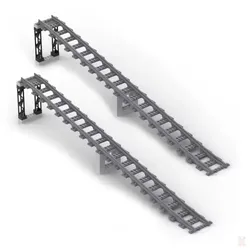
KL-50206 Eisenbahn Rampe (2er Set)KL-50206 Eisenbahn Rampe (2er Set) Datenblatt: Eine Eisenbahn Rampe gebaut aus Klemmbausteine Maße: 66cm lang, 13cm hoch, 6,3cm breit Im Lieferumfang sind 2 Rampen Eine Eisenbahn Rampe gebaut aus Klemmbausteine. Im Lieferumfang sind 2 Rampen. Maße: 66cm lang, 13cm hoch, 6,3cm breit Achtung: Klemmbausteine nicht geeignet für Kinder unter 36 Monaten. Benutzung nur unter unmittelbarer Aufsicht von Erwachsenen! Kompatibel mit den meisten bekannten Klemmbaustein-Marken.20,00 €*Versand: 5,00 €Sichere Weiterleitung zum Anbieter
-
PawHut Kleintierstall mit herausnehmbarer Bodenwanne und Rampe Tannenholz OrangeDieser Kaninchenkäfig von PawHut für den Außenbereich ist perfekt für Kaninchen, Meerschweinchen und andere Tiere ähnlicher Größe geeignet. Dieser luxuriöse Kaninchenstall aus Holz ist eine ideale Mischung aus Sicherheit und Freiheit und bietet alle Annehmlichkeiten eines Zuhauses mit viel Platz zum Laufen und Spielen. Verschließbare Türen und ausziehbare Fächer erleichtern die Reinigung und andere Routineaufgaben. Holen Sie Ihrem pelzigen Freund einen komfortablen Lebensraum von PawHut!Beschreibung:Massiver Tannenholzrahmen und Asphaltdach für den AußeneinsatzZaun aus Stahldraht für Sicherheit und freien LuftaustauschRampe ermöglicht einen freien Wechsel zwischen Auslauf und RuhebereichHerausnehmbares Bodenfach auf jeder Ebene zur einfachen ReinigungAufklappbares Dach mit verschließbaren Türen, damit Sie sich leicht um Ihre Tiere kümmern könnenMontage ist erforderlichLieferumfang:1 x Kaninchenstall1 x Bausatz1 x Handbuch119,00 €*Versand: 5,95 €Sichere Weiterleitung zum Anbieter
-
PawHut Entenhaus mit aufklappbarem Kippdach, Geflügelhaus mit erhöhten Boden und RampeDieses Entenhaus von PawHut ist für eine lange Nutzung ausgelegt, sodass Sie und Ihre Tiere Saison für Saison Freude daran haben werden. Der Entenstall besteht aus robustem Massivholz und die Vordertür kann auch als Rampe verwendet werden, sodass die Enten einen leichten Zugang ins Innere haben. Das Dach des Kleintierhauses lässt sich zur Kontrolle oder zur Reinigung leicht öffnen und der erhöhte Boden schützt die Tiere vor Feuchtigkeit und Kälte. Beschreibung: ✓ Dieses Entenhaus schützt Enten und Zwergkaninchen vor Wettereinflüssen✓ Durch das schräge Dach und das Material aus Tannenholz ist dieses Geflügelhäuschen für den Einsatz im Außenbereich geeignet✓ Luftlöcher an der Seite sorgen für eine gute Luftzirkulation✓ Eine Rampe an der Vorderseite ermöglicht den Tieren einfachen Zugang✓ Die Eingangsluke lässt sich als Rampe verwenden✓ Das aufklappbare Dach des Entenstalls ermöglicht Ihnen leichten Zugriff ins Innere✓ Ein verstellbarer Pfosten hält das Dach geöffnet✓ Ein abgeschrägtes Dach verhindert Wasseransammlungen Lieferumfang: ✓ 1 x Entenhaus✓ 1 x Anleitung161,00 €*Versand: 5,95 €Sichere Weiterleitung zum Anbieter
-
Wie Programm zu Autostart hinzufügen?
Um ein Programm zum Autostart hinzuzufügen, musst du in der Regel die Einstellungen deines Betriebssystems öffnen. In Windows kannst du dazu beispielsweise die "Aufgabenplanung" verwenden, während du in macOS die "Benutzer & Gruppen" Einstellungen nutzen kannst. In vielen Linux-Distributionen kannst du Programme zum Autostart hinzufügen, indem du eine Verknüpfung in den Autostart-Ordner des jeweiligen Benutzers legst. Stelle sicher, dass das Programm, das du hinzufügen möchtest, auch tatsächlich für den Autostart geeignet ist und keine Probleme verursacht. Es ist auch wichtig zu beachten, dass zu viele Programme im Autostart die Startzeit deines Systems verlangsamen können. **
-
Wie bekomme ich ein Programm in den Autostart?
Um ein Programm in den Autostart zu bekommen, musst du zuerst den Autostart-Ordner deines Betriebssystems finden. In Windows kannst du dies über den Befehl "shell:startup" im Ausführen-Dialog erreichen. Dort kannst du dann eine Verknüpfung des Programms hineinziehen. Alternativ kannst du auch die Aufgabenplanung verwenden, um ein Programm beim Start des Computers automatisch auszuführen. Dafür musst du ein neues Aufgabenplanungsereignis erstellen und dort das Programm als Aktion hinzufügen. In macOS kannst du Programme im Benutzer-Autostart-Ordner unter "/Benutzer/DeinBenutzername/Library/LaunchAgents" ablegen. Dort kannst du eine Property List-Datei erstellen, die das Programm beim Start ausführt. In Linux-Systemen kannst du den Autostart-Ordner unter "/home/DeinBenutzername/.config/autostart" finden. Dort kannst du eine Desktop-Datei erstellen, die das Programm beim Start ausführt. **
-
Wie kann ich ein Programm zum Autostart hinzufügen?
Um ein Programm zum Autostart hinzuzufügen, musst du je nach Betriebssystem unterschiedliche Schritte befolgen. Für Windows kannst du Programme zum Autostart hinzufügen, indem du sie in den Autostart-Ordner verschiebst oder die Aufgabenplanung verwendest. Für macOS kannst du Programme zum Login-Items hinzufügen, indem du sie in den Systemeinstellungen unter "Benutzer & Gruppen" auswählst. Für Linux kannst du Programme zum Autostart hinzufügen, indem du die entsprechenden Skripte im Autostart-Verzeichnis deines Desktop-Umgebung platzierst. Es ist wichtig zu beachten, dass nicht alle Programme für den Autostart geeignet sind, da sie möglicherweise die Leistung deines Systems beeinträchtigen können. **
-
Wie füge ich ein Programm zum Autostart hinzu?
Um ein Programm zum Autostart hinzuzufügen, musst du zuerst den Autostart-Ordner finden. Dieser befindet sich in der Regel unter "C:\Users\DeinBenutzername\AppData\Roaming\Microsoft\Windows\Start Menu\Programs\Startup". Kopiere einfach die Verknüpfung des Programms in diesen Ordner. Alternativ kannst du auch die Taskplanung verwenden, um ein Programm zum Autostart hinzuzufügen. Öffne die Taskplanung, erstelle eine neue Aufgabe und wähle das Programm aus, das beim Start des Computers ausgeführt werden soll. Stelle sicher, dass du die Berechtigungen hast, um Änderungen am Autostart vorzunehmen. Nachdem du das Programm hinzugefügt hast, starte deinen Computer neu, um sicherzustellen, dass das Programm automatisch gestartet wird. **
Ähnliche Suchbegriffe für Autostart-Set-mit-Rampe-und
-
PawHut Kleintierstall mit herausnehmbarer Bodenwanne und Rampe Grau+Schwarz+WeißDieser Kleintierkäfig von PawHut ist das ideale Zuhause für Kaninchen und andere Kleintiere. Auf 2 Ebenen finden ihre Kleintiere Platz zum Spielen, Essen und Schlafen. Über die eingebaute Rampe können ihre Kleintiere die andere Ebene gut erreichen. Zusätzliche erleichtern eine herausnehmbare Bodenwannen die Reinigung. Der Kaninchenstall mit dem schönen Design ist niedlich anzuschauen und verschönert jeden Garten.Beschreibung:Der massive Rahmen aus Tannenholz und das Asphaltdach eignen sich gut für den AußeneinsatzDer Drahtzaum bietet Schutz und eine gute BelüftungEine Rampe ermöglicht es Ihren Tieren, die Ebenen bequem zu wechselnHerausnehmbare Bodenwanne für eine einfache ReinigungErhöhter Stall schützt vor Feuchtigkeit und KälteMontage ist erforderlichLieferumfang:1 x Kaninchenstall1 x Handbuch129,00 €*Versand: 5,95 €Sichere Weiterleitung zum Anbieter
-
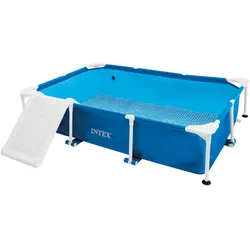
INTEX 48404GN - Hundepool Set (229x152x45,7cm) inkl. Filterpumpe, Rampe & AbdeckungINTEX Hundepool Set (229x152x45,7cm) Der INTEX Hundepool 48404GN ist die ideale Abkühlung für Hunde an warmen Tagen. Mit einer großzügigen Größe von 229 × 152 × 45,7 cm bietet der rechteckige Rahmenpool reichlich Platz für kleine und große Vierbeiner199,99 €*Versand: 5,95 €Sichere Weiterleitung zum Anbieter
-
Warum lässt sich das Autostart-Programm nicht deaktivieren?
Es gibt mehrere mögliche Gründe, warum sich ein Autostart-Programm nicht deaktivieren lässt. Einer davon könnte sein, dass das Programm eine wichtige Funktion für das Betriebssystem oder andere Anwendungen erfüllt und daher automatisch beim Start geladen wird. Ein weiterer Grund könnte sein, dass das Programm möglicherweise von anderen Anwendungen oder Diensten abhängig ist und daher automatisch gestartet wird, um eine reibungslose Funktionalität sicherzustellen. Schließlich könnte es auch sein, dass das Autostart-Programm von einem Administrator oder einer Sicherheitsrichtlinie festgelegt wurde und daher nicht deaktiviert werden kann. **
-
Wie erstelle ich eine CD mit Autostart?
Um eine CD mit Autostart zu erstellen, benötigst du eine CD-Brennsoftware, die diese Funktion unterstützt. In den meisten Programmen gibt es eine Option, um einen Autostart für die CD festzulegen. Du kannst dann auswählen, welche Datei oder Anwendung automatisch gestartet werden soll, wenn die CD eingelegt wird. **
-
Wie entferne ich ein Programm dauerhaft aus dem Autostart?
Um ein Programm dauerhaft aus dem Autostart zu entfernen, kannst du verschiedene Methoden verwenden. Eine Möglichkeit ist es, den Task-Manager zu öffnen, zum Tab "Autostart" zu wechseln und das entsprechende Programm dort zu deaktivieren. Eine andere Möglichkeit ist es, den "msconfig"-Befehl in das Startmenü einzugeben, zum Tab "Systemstart" zu wechseln und das Programm dort zu deaktivieren. Du kannst auch spezielle Programme von Drittanbietern verwenden, die dir dabei helfen, den Autostart zu verwalten und Programme zu entfernen. **
-
Wie deaktiviere ich den Autostart von AMD Radeon Software?
Um den Autostart von AMD Radeon Software zu deaktivieren, öffne das Programm "AMD Radeon Settings" und klicke auf das Zahnradsymbol in der oberen rechten Ecke. Wähle dann die Option "System" aus und deaktiviere das Kontrollkästchen "AMD Radeon Software starten, wenn der Computer hochfährt". Speichere die Änderungen und starte deinen Computer neu, um sicherzustellen, dass die Änderungen wirksam werden. **
* Alle Preise verstehen sich inklusive der gesetzlichen Mehrwertsteuer und ggf. zuzüglich Versandkosten. Die Angebotsinformationen basieren auf den Angaben des jeweiligen Shops und werden über automatisierte Prozesse aktualisiert. Eine Aktualisierung in Echtzeit findet nicht statt, so dass es im Einzelfall zu Abweichungen kommen kann. ** Hinweis: Teile dieses Inhalts wurden von KI erstellt.